Ekrano dalių žemėlapis
Paveikslėlyje sunumeruotos 18 pagrindinių šiuolaikinės MU sąsajos sričių. Sąrašas leidžia greitai susirasti ne tik inventorių, bet ir žemėlapio koordinates, aktyvius buff, užduoties progresą bei medžioklės statistiką. Kitame sezone išdėstymas gali būti kitoks, tačiau pagrindinės paskirtys išlieka atpažįstamos.
Classic ir Simple režimai keičia matomą sąsajos išdėstymą. Jei nerandi mygtuko, patikrink pasirinktą režimą ir išskleidžiamus meniu. Paslėptas mygtukas dar nereiškia, kad veikėjui trūksta atitinkamos sistemos.
| Nr. | Paskirtis |
|---|---|
| 1 | Kanalas, jo pasirinkimas, žemėlapis ir koordinatės |
| 2 | Hunting Log, MU Helper ir Helper Plus prieigos |
| 3 | Veikiantys buff ir Switch Scroll |
| 4 | Classic / Simple sąsajos perjungimas |
| 5 | Minigames, Event Inventory, pagalba ir renginių pranešimai |
| 6 | Party grupės informacija |
| 7 | Aktyvios užduoties informacija |
| 8 | Pokalbių langas |
| 9 | Cash Shop, veikėjo rodikliai ir inventorių prieigos |
| 10 | HP – veikėjo gyvybė |
| 11 | SD – apsaugos išteklius |
| 12 | Greitosios daiktų, dažniausiai potion, vietos |
| 13 | Įgūdžių pasirinkimas ir šiuo metu naudojamas įgūdis |
| 14 | Greitosios įgūdžių vietos |
| 15 | AG – dalies įgūdžių naudojamas išteklius |
| 16 | MP / mana |
| 17 | Quest, Community ir System meniu |
| 18 | Patirties juostos |

Gyvybė, mana, AG, SD ir greitosios vietos
HP yra gyvybė, MP – mana, AG naudojamas dalies aktyvių įgūdžių. SD yra atskiras apsaugos išteklius, ypač svarbus PvP. Jei veikėjas nepuola, neužtenka pažiūrėti vien į mėlyną mana juostą: gali trūkti AG arba nebūti įvykdyta įgūdžio sąlyga.
Daiktų vietos ir įgūdžių vietos nėra tas pats. Q, W, E ir R lentelėje reiškia keturias greitąsias daiktų vietas. Skaičiai 0–9 skirti atitinkamoms įgūdžių vietoms. Prieš kovą patikrink, kokį daiktą ar įgūdį kiekviena vieta iš tikrųjų turi, o ne vien prisimink ankstesnio veikėjo išdėstymą.
Pagrindiniai klavišai ir jų sąlygos
Lentelė pateikia šaltinyje parodytą gimtąją kliento klaviatūrą. Tai žaidimo langų ir veiksmų sparčiosios prieigos. Ji neaprašo jokio privataus serverio papildomų tekstinių komandų. Jei tavo klientas senesnis arba turi kitokią sąsają, pirmiausia naudok atitinkamą matomą mygtuką.
Kai kurie klavišai veikia tik jau atvertame lange: pavyzdžiui, papildomas banko puslapis, remontas ar Personal Store. Teksto įvedimo metu klavišas taip pat gali būti suprantamas kaip pokalbio raidė, todėl prieš bandydamas užverk įvedimo lauką.
| Klavišas | Veiksmas / sąlyga |
|---|---|
| A | Master Skill Tree |
| B | Gens informacija |
| C | Veikėjo rodikliai |
| D | Gimtasis veiksmų meniu |
| E | Greitoji daikto vieta 3 |
| F | Friends – draugai |
| G | Guild – gildija |
| H | Papildomas Warehouse langas; kai bankas jau atvertas |
| I arba V | Pagrindinis inventorius |
| K | Gremory Case |
| L | Įrangos remontas; kai inventorius atvertas |
| M | Persikėlimo vietų sąrašas |
| N | Party ir Guild paieška / Matching |
| O | Nustatymai |
| P | Personal Store parduotuvių sąrašas |
| Q | Greitoji daikto vieta 1 |
| R | Greitoji daikto vieta 4 |
| S | Asmeninė parduotuvė; kai inventorius atvertas |
| T | Užduotys |
| U | Skill Imprint |
| W | Greitoji daikto vieta 2 |
| X | Cash Shop |
| Y | Muun inventorius |
| Z | MU Helper nustatymai |
| Ctrl+A | Skill Enhancement Tree |
| End | Hunting Log |
| Space | Pakelti daiktą nuo žemės |
| Ctrl+S ir kairysis pelės mygtukas | Šaltinio kliento visos grupės judėjimo funkcija |
| Ctrl ir pelės ratuko mygtukas | Šaltinio kliento visos grupės Helper paleidimo funkcija |
| Ctrl+F | Sąsajos režimo perjungimas |
| F1 | Pagalba |
| 0–9 | Atitinkama greitoji įgūdžio vieta |
| + / − | Didinti / mažinti minimap dydį |
| [ / ] | Mažesnis / didesnis minimap skaidrumas |
| Enter | Pokalbio įvedimo atvėrimas / užvėrimas |
| Esc | Sistemos meniu |
| Print Screen | Ekrano nuotrauka |
| Tab | Minimap rodymas / slėpimas |
| Home | MU Helper paleidimas / sustabdymas |
| Alt | Ant žemės esančių daiktų pavadinimų rodymas / slėpimas |
Pokalbio kanalai ir vartotojų blokavimas
General rodo bendrą pokalbį, Party – grupės, Guild – gildijos, Gens – frakcijos, Whisper – asmenines žinutes, o System – sistemos pranešimus. Pasirink tinkamą kanalą prieš rašydamas ir patikrink, kur matomas atsakymas. Sistema gali išsaugoti paskutinį pasirinktą kanalą.
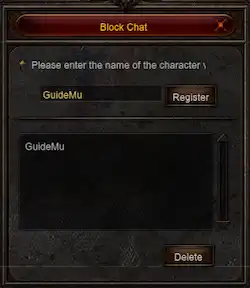
Block naudotojų sąrašas skirtas konkretaus veikėjo pranešimams paslėpti. Įrašyk tikslų veikėjo vardą ir vėliau patikrink užblokuotų vardų sąrašą, jei reikia atšaukti pasirinkimą. Tai atskira funkcija nuo paties pokalbio lango dydžio, skaidrumo ar fiksavimo.
Others ir susijusiose parinktyse keičiamas chat lango vaizdas. F4 dydžio keitimas šaltinyje nurodytas tik aktyviam pokalbio langui. Jei pranešimai dingo, pirma patikrink kanalų rodymo filtrus, o ne daryk išvadą, kad niekas nieko nerašo.
| Klavišas | Paskirtis |
|---|---|
| F2 | Chat lango blokavimo funkcija, kaip pažymėta šaltinio sąsajoje |
| F3 | Whisper rodymas / slėpimas |
| F4 | Pokalbio lango dydis; kai chat langas aktyvus |
| F5 | Pokalbio skaidrumas ir bendro lango rodymas |
| F9 | Gens pokalbio langas |
| F10 | General pokalbio langas |
| F11 | Party pokalbio langas |
| F12 | Guild pokalbio langas |

Stat langas: laisvi taškai ir išplėstos savybės
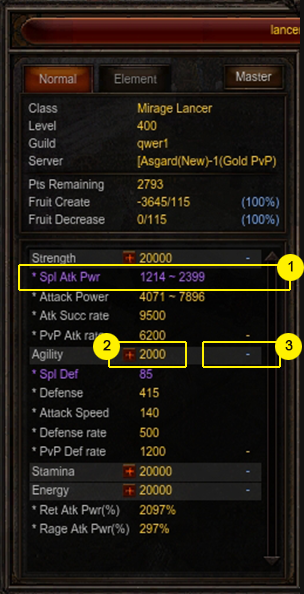
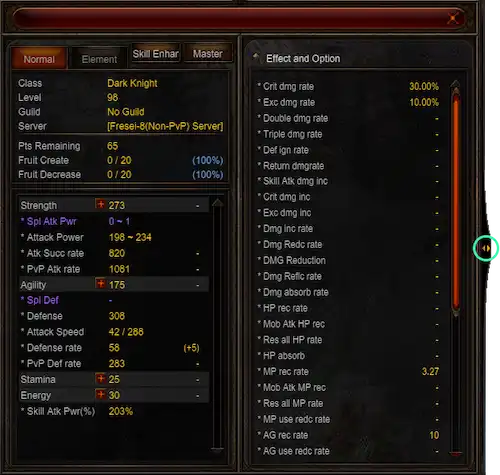
C atveria Character Information. Ten matomi turimi laisvi stat taškai ir jau paskirstytos reikšmės. Turint laisvų taškų prie rodiklio aktyvuojamas pridėjimo ženklas; prieš pasirinkdamas patikrink, kokio stat reikia tavo įrangai ir pagrindiniam įgūdžiui.
Šaltinio sąsajoje pelės ratuko mygtukas leidžia stat pridėti greičiau. Naudok tokį veiksmą sąmoningai, kad nepriskirtum daugiau nei planuota. Strength, Agility, Vitality ir Energy poveikis priklauso nuo klasės, o Command yra Dark Lord speciali kryptis.
Dešinėje esantis išskleidimo mygtukas atveria Effects and Options. Ten verta tikrinti bendrus gautus bonusus, užuot lyginus vien keturias pagrindines stat eilutes. Išsamus rodiklių gidas atskirai aiškina nuolatinius ir Variable stat.
Persikėlimas per M sąrašą
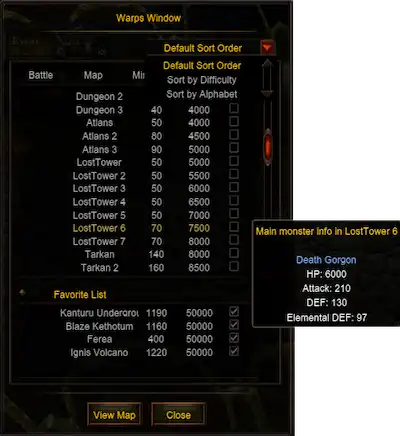
M atveria Move vietų sąrašą. Persikėlimui reikia įvykdyti nurodytas sąlygas, tarp jų lygį ir Zen mokestį. Šaltinio sąsajoje pasiekiamos vietos rodomos baltai, nepasiekiamos – raudonai. Raudonos eilutės paspaudimas pats reikalavimo nepanaikina.
Sąrašą galima rikiuoti pagal sudėtingumą arba abėcėlę. Sudėtingumo tvarka paremta pagrindiniais vietos monstrais; ji nėra pažadas, kad tavo konkreti įranga ten išgyvens. Elementinis derinys ir pataikymas taip pat turi įtakos.
Užvedus pelę ant medžioklės vietos rodomi jos pagrindiniai monstrai. Turint Monster Soul Converter gali būti papildomai rodoma, kur renkamos jam tinkamos sielos. Renginio ar užduoties įėjimas vis tiek gali reikalauti savo NPC, bilieto ar aktyvaus etapo, net jei panašus žemėlapio pavadinimas yra sąraše.
Veiksmų meniu ir Community prieigos
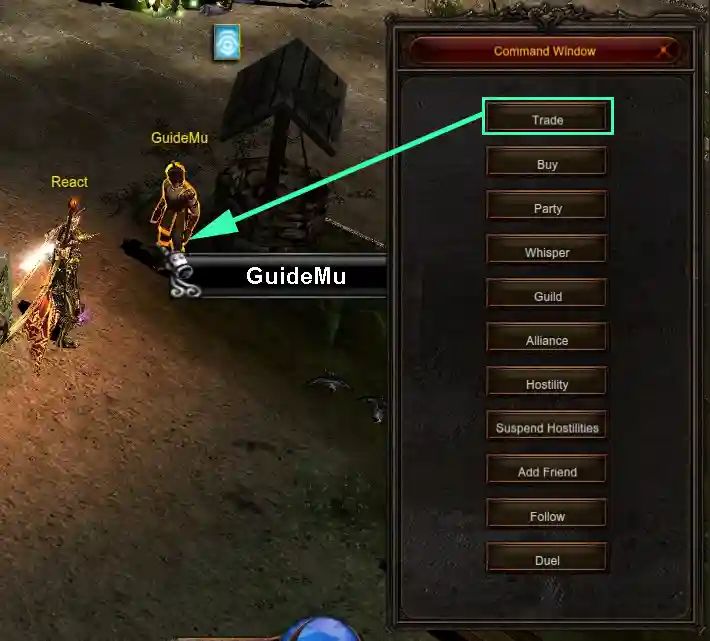
D atveria gimtąjį veiksmų meniu. Jame pasirink norimą veiksmą, tada nurodyk reikiamą veikėją. Šaltinio variante taikinys pasirenkamas kairiuoju pelės mygtuku. Gavęs kitokį kliento kontekstinį meniu vadovaukis jo matomais mygtukais.
Šitaip patogu pasiekti įprastas sąveikas, pavyzdžiui, prekybą ar grupės kvietimą, be privačių serverių papildomų komandų. Prieš patvirtindamas kvietimą ar mainus patikrink veikėjo vardą.
Friends, Guild, Gens ir Party / Guild Matching yra atskiros bendruomenės funkcijos. F, G, B ir N atveria jų langus pagal šaltinio klaviatūrą. Party narystė, gildija ir Gens pusė nėra tas pats dalykas ir turi skirtingas priėmimo sąlygas.

Zen ir Ruud vieta sąsajoje
Zen yra kasdienė valiuta: ji gaunama medžioklėje bei parduodant tinkamus daiktus ir gali būti perduodama įprastuose mainuose. Ruud skirtas atskiram pirkimui pas Priest James; jis paprastai susietas su veikėju ir nėra perduodamas kaip Zen.
Ruud gali būti gaunamas per renginių Mastery Box ir kitus aiškiai nurodytus prizus. Dėžės piktograma inventoriuje dar ne visada reiškia jau įskaitytą valiutą: perskaityk jos panaudojimą, tada patikrink Ruud sumą. Pilnas valiutų gidas paaiškina jų paskirtis ir gamybos biudžetą.


Hunting Log lentelė ir grafikas
End arba žemėlapio srities mygtukas atveria Hunting Log. Ši funkcija kaupia MU Helper medžioklės informaciją. Lentelėje gali būti data, veikėjo lygis, medžioklės laikas, padaryta žala, nužudytų monstrų kiekis ir gauta patirtis.
Šaltinio variante šiandienos įrašai išskirti mėlynai, ankstesni pateikti atskirai, o istorija saugoma iki 60 dienų. Kitame leidime talpa ar laikotarpis gali skirtis. Tuščias naujo laikotarpio įrašas neparodo ankstesnio veikėjo medžioklės.
Grafike horizontali ašis rodo datą, vertikali – pasirinktą rodiklį. Lygindamas dvi vietas atsižvelk į vienodą medžioklės trukmę: daugiau bendros patirties po ilgesnės sesijos savaime nereiškia didesnės naudos per valandą.
| Rodiklis | Ką jis padeda palyginti |
|---|---|
| Laikas ir EXP | Patirties tempą per panašios trukmės sesiją |
| Monstrų kiekis | Ar pasirinkta vieta ir spindulys leidžia nuolat pulti |
| Įprasta ir elementinė žala | Kurios kovos dalies dar trūksta |
| Gydymo kiekis | Išgyvenimo ir potion sąnaudas |
| Žemėlapis ir lygis | Ar lyginami panašūs veikėjo progresavimo etapai |



Savo ir kitų žaidėjų medžioklės įrašų rodymas
Open my hunting log window pasirinkimas leidžia kitiems atverti tavo medžioklės įrašus. Jei nenori jų rodyti, palik šią parinktį išjungtą. Vien atsidaryti savo lentelę ir įjungti jos viešą rodymą nėra tas pats veiksmas.
Kito veikėjo įrašus gali matyti tik tada, jei jis juos atvėrė. Šaltinio kliente Alt ir dešinysis pelės mygtukas ant veikėjo atveria meniu, kuriame pasirenkama View Hunting Log. Matomi skaičiai padeda lyginti patirtį, tačiau nepakeičia žinių apie jo įrangą, buff ir sesijos trukmę.


Gide minimi daiktai ir įranga

Originalus lietuviškas paaiškinimas. Receptų ir sistemų skirtumai nurodyti pagal sezoną; konkrečios laidos žaidimo dialogas turi sutapti su pasirinktu receptu. Peržiūros data: 2026-10-28.
Temos nuoroda: Guide MU Online 1 ↗Oficiali WEBZEN informacija 2 ↗Oficiali WEBZEN informacija 3 ↗Oficiali WEBZEN informacija 4 ↗